نحوه استفاده از هر دوربین به عنوان وب کم برای تماس های ویدیویی
Apr 20, 2022
از آنجایی که افراد بیشتری از خانه کار می کنند، تقاضا برای وب کم افزایش می یابد که به آنها امکان می دهد از راه دور با همکاران خود از طریق نرم افزار کنفرانس وب ارتباط برقرار کنند.
افرادی که رایانه های رومیزی دارند، برای مثال، ممکن است وب کم نداشته باشند، در حالی که کسانی که لپ تاپ دارند ممکن است بخواهند کیفیت تصویر بهتری نسبت به آنچه وب کم{0}}در لپ تاپ آنها ساخته شده است، ثبت کنند. علاوه بر این، میتوانید وبکم را در هر جایی که مناسب شماست، قرار دهید، مخصوصاً اگر از چندین مانیتور استفاده میکنید
نحوه استفاده از دوربین به عنوان وب کم برای تماس های ویدیویی
با نصب سریع نرم افزار و اتصال USB به رایانه، می توانید بسیاری از دوربین ها را به وب کم تبدیل کنید. کیفیت تصویر بهتری دریافت میکنید و دوربینهایی مانند دوربینهای DSLR به شما امکان بزرگنمایی یا کوچکنمایی بدون کاهش تصویر را میدهند. از آنجایی که بسیاری از این دوربینها از حسگرهای بهتری نسبت به آنچه که معمولاً در وبکمها یافت میشود، استفاده میکنند، در شرایط{0}}کم نور نیز بهتر کار میکنند. ما چندین دوربین را در برابر وبکم داخلی-در مک بوک پرو آزمایش کردیم و متوجه شدیم که چنین است.
اخطارهایی وجود دارد. شما باید یک پایه یا سه پایه بخرید، و ممکن است لازم باشد یک میکروفون خارجی اضافه کنید - میکروفون موجود در رایانه شما کافی است مگر اینکه کیفیت صدای بهتری بخواهید. اگرچه برخی از دوربین ها می توانند تا4Kوضوح، شما توسط نرم افزار وب کم یا سرویس کنفرانس وب، که معمولاً حدود 720p است، محدود شده اید. توجه به این نکته مهم است که یک تصویر 720p گرفته شده توسط یک دوربین{2}بالا هنوز بهتر از یک وب کم 720p مستقل است. برخی از دوربینها به منبع تغذیه خارجی نیز نیاز دارند، که اگر جلسات شما ساعتها طول بکشد یا چندین جلسه در روز داشته باشید، ممکن است مشکل ساز شود.
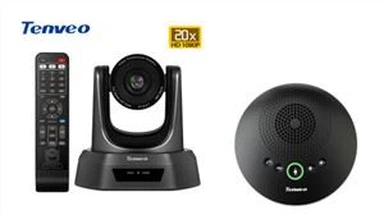
در نهایت، بیشتر دوربینها گران هستند و ممکن است در موقعیتی نباشید که صدها دلار صرفاً برای اهداف اولیه وبکم خرج کنید. اگر قبلاً یکی از این دوربینهای پشتیبانی شده را دارید، توصیه میکنیم به TEVO-VA200Pro,TEVO-VA300B,TEVO-VA4K به عنوان یک گزینه اقتصادی 70-150 دلار نگاه کنید.